
پرشدن فضای حساب گوگل معمولاً با یک پیام ساده شروع میشود، اما پیامد آن فقط ناتوانی در آپلود فایل جدید در Google Drive نیست. وقتی ظرفیت حساب به سقف خود برسد، دریافت ایمیلهای تازه در Gmail، پشتیبانگیری تصاویر در Google Photos و همگامسازی بعضی اطلاعات نیز ممکن است مختل شود. بنابراین بهتر است پیش از خرید فضای بیشتر، ابتدا مشخص کنید کدام سرویس بیشترین حافظه را مصرف میکند و آیا بخشی از آن را میتوان بدون حذف اطلاعات مهم آزاد کرد.
برای افزایش فضای Google Drive دو مسیر اصلی وجود دارد: مدیریت و پاکسازی هوشمندانه حافظه فعلی یا تهیه اشتراک Google One. انتخاب بین این دو به نوع استفاده شما بستگی دارد. ممکن است چند ویدئوی حجیم یا نسخه پشتیبان قدیمی تمام فضای حساب را اشغال کرده باشد؛ در این شرایط، خرید اشتراک فوری ضرورت ندارد. در مقابل، اگر دائماً با فایلهای کاری، تصاویر باکیفیت یا نسخههای پشتیبان سروکار دارید، ارتقای ظرفیت راهکار منطقیتری خواهد بود.
در این راهنمای ارزیکو، روش بررسی حافظه، شناسایی فایلهای پرحجم، مدیریت Gmail و Google Photos و نکات مهم خرید فضای بیشتر را مرحلهبهمرحله بررسی میکنیم.
فضای رایگان گوگل درایو چقدر است و چه بخشهایی را شامل میشود؟
هر حساب شخصی گوگل در حالت عادی تا ۱۵ گیگابایت فضای ذخیرهسازی رایگان دارد. نکته مهم این است که این ظرفیت فقط به Google Drive اختصاص ندارد؛ بلکه میان Google Drive، Gmail و Google Photos مشترک است. به همین دلیل ممکن است فایلهای موجود در درایو شما حجم زیادی نداشته باشند، اما حساب همچنان پیام کمبود فضا نمایش دهد. تصاویر پشتیبانگیریشده، ویدئوها، ایمیلهای حجیم و فایلهای پیوست نیز در مصرف ظرفیت نقش دارند. این ساختار اشتراکی در راهنمای رسمی Google One توضیح داده شده است.
برای مثال، فرض کنید پنج گیگابایت فایل در Google Drive دارید، چهار گیگابایت از حافظه به ایمیلها اختصاص یافته و Google Photos نیز شش گیگابایت مصرف میکند. در این حالت، مجموع فضای رایگان حساب پر شده است؛ حتی اگر با مشاهده صفحه اصلی Drive تصور کنید هنوز ظرفیت کافی دارید. بنابراین «فضای گوگل درایو» در کاربرد روزمره عملاً همان فضای مشترک حساب گوگل است.
برخی فایلهای ایجادشده در سرویسهای گوگل یا فایلهایی که دیگران با شما به اشتراک گذاشتهاند ممکن است بر اساس نوع، مالکیت و سیاستهای فعلی گوگل رفتار متفاوتی داشته باشند. به همین دلیل، برای محاسبه دقیق نباید فقط اندازه پوشههای قابل مشاهده را جمع بزنید. نمای مدیریت Storage منبع مناسبتری برای تصمیمگیری است.
چگونه میزان فضای مصرفشده حساب گوگل را بررسی کنیم؟
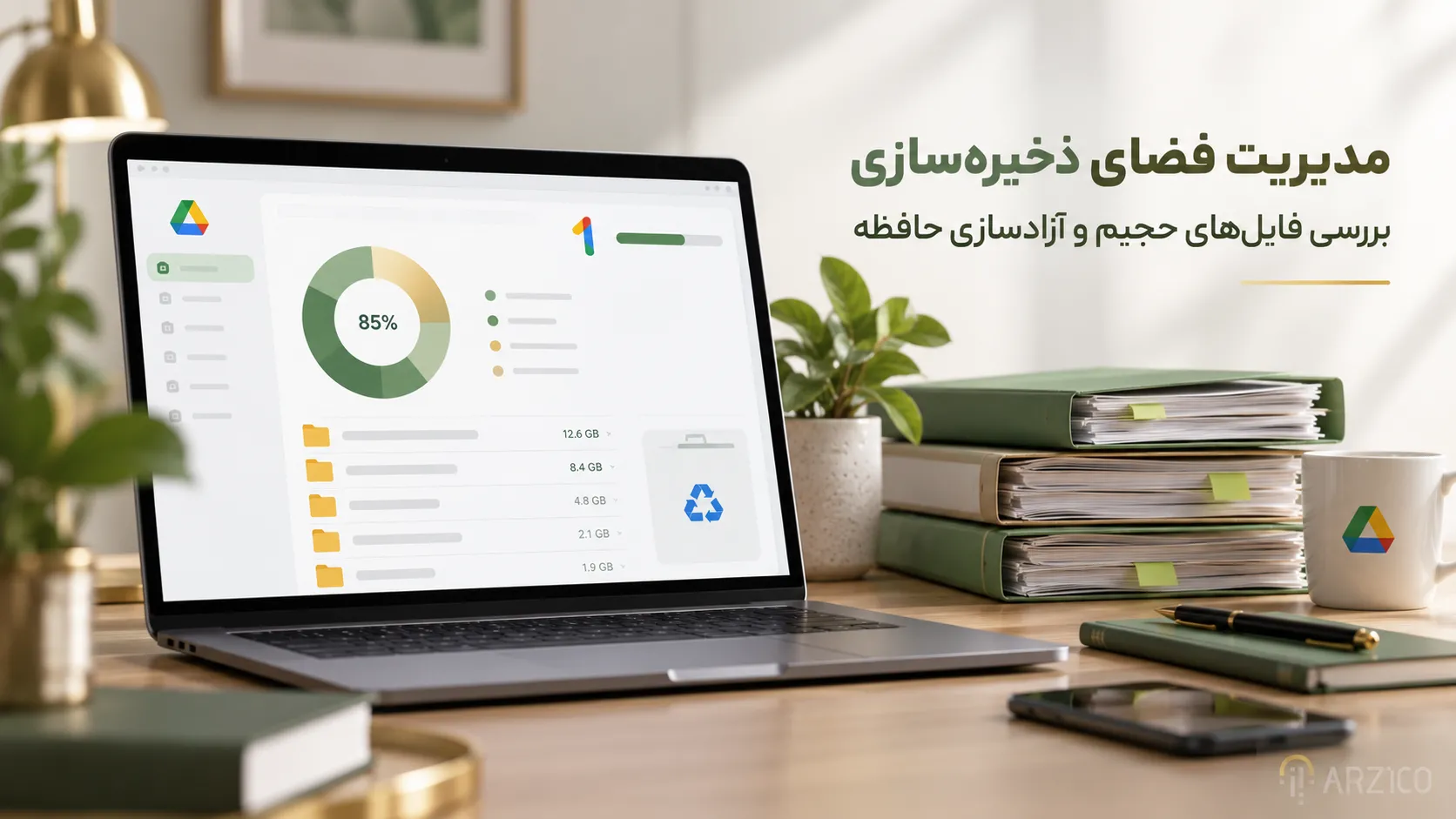
برای مشاهده وضعیت حافظه، وارد حساب گوگل خود شوید و صفحه Storage در Google One را باز کنید. در این بخش، مصرف هر سرویس بهصورت جداگانه نمایش داده میشود. به این ترتیب مشخص خواهد شد که بیشترین ظرفیت در اختیار Drive، Gmail، Photos یا نسخههای پشتیبان است. اگر چند حساب گوگل دارید، پیش از شروع پاکسازی مطمئن شوید وارد همان حسابی شدهاید که هشدار کمبود حافظه را دریافت کرده است.
در Google Drive نیز میتوانید بخش Storage را باز کنید. فایلها معمولاً بر اساس حجم مرتب میشوند و پیدا کردن موارد پرحجم سادهتر خواهد بود. این روش بهخصوص زمانی مفید است که ویدئو، فایل ZIP، نسخه پشتیبان پروژه یا خروجی نرمافزارهای گرافیکی نگهداری میکنید. بهتر است فایلها را بلافاصله حذف نکنید؛ ابتدا نام، تاریخ آخرین استفاده، مالک و وجود نسخه دیگری از آنها را بررسی کنید.
یک بررسی کاربردی را میتوان در سه مرحله انجام داد: ابتدا سهم هر سرویس را ببینید، سپس فایلهای حجیم را شناسایی کنید و در پایان سطل زباله هر سرویس را کنترل کنید. این ترتیب کمک میکند بهجای حذف پراکنده اطلاعات، عامل اصلی مصرف حافظه را پیدا کنید. اگر Gmail عامل اصلی است، پاکسازی فایلهای Drive تأثیر چشمگیری نخواهد داشت.

روشهای خالیکردن فضای Google Drive بدون حذف فایلهای مهم
اولین راهکار، انتقال فایلهای کماستفاده به یک محل مطمئن دیگر است. فایلهایی مانند آرشیو پروژههای قدیمی، ویدئوهای خام یا نسخههای نصب نرمافزار را میتوان روی حافظه خارجی یا فضای ابری دیگری نگهداری کرد. قبل از حذف نسخه موجود در Drive، فایل منتقلشده را باز کنید تا از سالم بودن آن مطمئن شوید. داشتن نام منظم و پوشهبندی مشخص نیز بازیابی فایلها را در آینده آسانتر میکند.
روش دیگر، دانلود گروهی اطلاعات از طریق Google Takeout است. این سرویس امکان تهیه خروجی از دادههای حساب گوگل را فراهم میکند. بااینحال، ایجاد خروجی بهمعنای پاکشدن خودکار فایلهای اصلی نیست؛ پس پس از دریافت و بررسی آرشیو باید درباره حذف نسخه آنلاین تصمیم بگیرید. برای فایلهای حساس یا کاری، بهتر است دستکم دو نسخه مستقل و قابل بازیابی داشته باشید.
همچنین پوشههایی را بررسی کنید که فایلهای موقت، خروجیهای متعدد یا نسخههای قدیمی یک سند در آنها ذخیره شدهاند. گاهی یک فایل با نامهایی مانند final، final-2 و final-new چندین بار نگهداری شده است. مقایسه تاریخ، حجم و محتوای این فایلها میتواند فضای قابلتوجهی آزاد کند، بدون آنکه اطلاعات ضروری از بین برود. هدف از خالی کردن فضای گوگل درایو حذف بیبرنامه نیست؛ هدف، نگهداشتن نسخه درست در محل درست است.
حذف فایلهای حجیم و تکراری برای آزادسازی فضای گوگل درایو
برای پیدا کردن فایلهای حجیم، وارد بخش Storage در Google Drive شوید و نمایش فایلها را بر اساس حجم بررسی کنید. ویدئوها، آرشیوهای فشرده، فایلهای صوتی، خروجیهای تدوین و فایلهای طراحی معمولاً در صدر فهرست قرار میگیرند. هر فایل را با سه معیار ارزیابی کنید: آیا هنوز موردنیاز است، آیا نسخه دیگری از آن وجود دارد و آیا مالکیت فایل متعلق به شماست؟
Google Drive همیشه تمام فایلهای تکراری را صرفاً بر اساس محتوای یکسان تشخیص نمیدهد. بنابراین جستوجوی نام فایل، پسوند و تاریخ ایجاد میتواند مفید باشد. هنگام حذف موارد مشابه، تنها به یکسان بودن نام اعتماد نکنید؛ ممکن است دو فایل همنام محتوای متفاوتی داشته باشند. برای اسناد کاری، بهتر است ابتدا فایلها را دانلود یا در یک پوشه موقت دستهبندی کنید و پس از مقایسه، نسخه اضافی را حذف کنید.
فایل حذفشده معمولاً ابتدا به Trash یا سطل زباله منتقل میشود. تا وقتی این بخش تخلیه نشود، آزادشدن ظرفیت ممکن است فوری یا کامل نباشد. بااینحال، خالیکردن سطل زباله یک اقدام غیرقابلبازگشت محسوب میشود؛ پس پیش از انجام آن فهرست فایلها را دوباره مرور کنید. پس از پاکسازی نیز ممکن است بهروزرسانی میزان ظرفیت با کمی تأخیر انجام شود.
تأثیر Gmail و Google Photos بر فضای ذخیرهسازی حساب گوگل
Gmail میتواند بدون آنکه متوجه شوید چندین گیگابایت از حافظه حساب را مصرف کند. ایمیلهای دارای ویدئو، فایل PDF سنگین، کاتالوگ، خروجی پروژه یا آرشیو فشرده از عوامل رایج هستند. برای پیدا کردن پیامهای حجیم میتوانید از عملگرهای جستوجوی Gmail مانند has:attachment یا larger:10M استفاده کنید. قبل از حذف یک ایمیل کاری، فایل پیوست را در محل امن ذخیره و ضرورت نگهداری متن مکاتبه را بررسی کنید.
پوشههای Spam و Trash در Gmail نیز باید کنترل شوند. پاککردن Inbox بهتنهایی کافی نیست، زیرا پیامهای حذفشده ممکن است تا زمان حذف نهایی همچنان در چرخه نگهداری قرار داشته باشند. لغو عضویت از خبرنامههای غیرضروری بیشتر یک اقدام پیشگیرانه است؛ اثر فوری آن شاید محدود باشد، اما از رشد تدریجی مصرف حافظه جلوگیری میکند.
در Google Photos، ویدئوهای طولانی و تصاویر متعدد بیشترین تأثیر را دارند. حذف تصادفی عکسهای خاطرهانگیز یا فایلهای کاری میتواند جبرانناپذیر باشد؛ بنابراین از ابزار مدیریت حافظه برای شناسایی تصاویر تار، اسکرینشاتهای غیرضروری و ویدئوهای حجیم استفاده کنید و نتیجه را دستی بازبینی کنید. گوگل نیز تأیید میکند که ظرفیت حساب میان Photos، Gmail و Drive مشترک است؛ جزئیات این ساختار در صفحه رسمی Google Photos آمده است.
معرفی پلنهای Google One و تفاوت ظرفیتهای آنها
Google Drive سرویس مدیریت و نگهداری فایل است، اما Google One اشتراکی است که ظرفیت مشترک حساب را افزایش میدهد. بنابراین با خرید فضای Google One، فضای قابلاستفاده در Drive، Gmail و Photos بیشتر میشود. این تمایز مهم است؛ زیرا کاربر سرویس جداگانهای برای هرکدام نمیخرد و ظرفیت تهیهشده در سطح حساب گوگل توزیع میشود.
پلنهای قابلمشاهده ممکن است بر اساس کشور، نوع حساب و زمان مراجعه متفاوت باشند. در اطلاعات رسمی فعلی گوگل، حساب رایگان ۱۵ گیگابایت ظرفیت دارد و پلنهای ذخیرهسازی Basic و Standard بهترتیب با ظرفیتهای ۱۰۰ و ۲۰۰ گیگابایت معرفی شدهاند. پلنهای دارای قابلیتهای هوش مصنوعی نیز ظرفیتهای بالاتری ارائه میکنند. فهرست و ویژگیهای روز را باید مستقیماً در صفحه رسمی پلنهای Google One مشاهده کرد، زیرا ظرفیتها، مزایا و دسترسی منطقهای ممکن است تغییر کنند.
برای استفاده شخصی سبک، یک پلن پایه ممکن است کافی باشد؛ اما انتخاب ظرفیت باید بر اساس نرخ رشد اطلاعات انجام شود. اگر حساب شما هر ماه بهدلیل پشتیبانگیری ویدئو چندین گیگابایت رشد میکند، فقط حجم فعلی را ملاک قرار ندهید. در مقابل، خرید ظرفیت بسیار بیشتر از نیاز نیز لزوماً اقتصادی نیست. میزان مصرف فعلی، رشد ششماهه و تعداد اعضای خانواده سه معیار مناسب برای مقایسه پلنهای Google One هستند.
آموزش خرید و فعالسازی فضای بیشتر گوگل درایو برای کاربران ایرانی
فرایند استاندارد فعالسازی ساده است: کاربر وارد حساب شخصی گوگل میشود، به Google One میرود، گزینه Upgrade را انتخاب میکند، پلن و دوره پرداخت را میبیند و سپس اشتراک را با روش پرداخت پذیرفتهشده تکمیل میکند. گوگل توصیه میکند قبل از خرید، ایمیل یا شماره بازیابی حساب تنظیم شود تا در صورت بروز مشکل، امکان بازگرداندن دسترسی وجود داشته باشد. طبق راهنمای رسمی، اعمال تغییر ظرفیت در بعضی موارد ممکن است تا ۲۴ ساعت زمان ببرد.
چالش اصلی افزایش فضای گوگل درایو در ایران معمولاً به پرداخت بینالمللی، کشور حساب و سازگاری مشخصات پرداخت مربوط میشود. قیمت، ارز، مالیات احتمالی و روشهای قابلقبول بر اساس Billing Profile یا نمایه پرداخت و منطقه متفاوت است. به همین دلیل نمیتوان یک مبلغ ثابت را برای همه کاربران اعلام کرد. ملاک نهایی باید مبلغی باشد که در مرحله تأیید سفارش همان حساب نمایش داده میشود.
اگر برای پرداخت اشتراک از خدمات واسط استفاده میکنید، لازم است پیش از ثبت سفارش درباره ظرفیت دقیق، ماهانه یا سالانه بودن پلن، کشور حساب، تمدید خودکار و نحوه انجام پرداخت سؤال کنید. ارزیکو میتواند در چارچوب خدمات پرداخت بینالمللی، مسیر ثبت درخواست را برای کاربرانی که به روش پرداخت موردپذیرش گوگل دسترسی ندارند فراهم کند؛ بااینحال، فعالبودن هر خدمت و شرایط روز آن باید پیش از پرداخت در سایت بررسی شود. رمز عبور، کد بازیابی و کد تأیید دومرحلهای را نیز فقط در فرایندی وارد کنید که ضرورت و امنیت آن برایتان روشن است.

نکات مهم پیش از ارتقای فضای Google Drive؛ قیمت، تمدید و اشتراکگذاری خانوادگی
قیمت فضای گوگل درایو مقدار ثابتی برای همه کاربران نیست. کشور نمایه پرداخت، واحد پول، دوره ماهانه یا سالانه، مالیات و پیشنهادهای منطقهای میتوانند مبلغ نهایی را تغییر دهند. قیمت نمایشدادهشده در منابع غیررسمی ممکن است قدیمی یا مربوط به منطقه دیگری باشد. بنابراین پیش از خرید، ظرفیت، مبلغ قابلپرداخت، تاریخ صورتحساب و روش تمدید را در صفحه نهایی Google One کنترل کنید.
اشتراک Google One معمولاً دورهای است و ممکن است بهصورت خودکار تمدید شود. اگر پرداخت دوره بعد انجام نشود یا اشتراک لغو شود، اطلاعات فوراً به ظرفیت رایگان تبدیل نمیشوند، اما قرارگرفتن مصرف بالاتر از سقف حساب میتواند استفاده عادی از Drive، Gmail و Photos را محدود کند. بهتر است پیش از پایان اشتراک، میزان مصرف را کاهش دهید یا روش پرداخت معتبر برای دوره بعد در نظر بگیرید. تاریخ تمدید را نیز در تقویم ثبت کنید تا با قطع ناگهانی فضای موردنیاز مواجه نشوید.
یکی از قابلیتهای مهم برخی پلنها، اشتراکگذاری با گروه خانواده است. طبق توضیح رسمی گوگل، عضویت Google One از پلن Basic به بالا میتواند با حداکثر پنج نفر دیگر به اشتراک گذاشته شود؛ یعنی گروهی شامل مدیر و پنج عضو. فایلها و محتوای هر فرد خصوصی باقی میماند و اعضا صرفاً از مخزن ظرفیت مشترک استفاده میکنند. البته همه پلنها و مزایا در تمام کشورها یکسان نیستند؛ بنابراین شرایط همان پلن را بررسی کنید. اطلاعات بیشتر درباره نحوه محاسبه ظرفیت مشترک در راهنمای فضای Google One در دسترس است.
جمعبندی؛ پاکسازی بهتر است یا خرید فضای بیشتر؟
اگر مصرف حافظه نتیجه چند فایل حجیم، ایمیل قدیمی یا نسخه پشتیبان غیرضروری باشد، پاکسازی هدفمند میتواند مشکل را بدون هزینه برطرف کند. ابتدا سهم Drive، Gmail و Photos را جداگانه بررسی کنید، فایلهای ضروری را پشتیبان بگیرید و سپس موارد اضافی و سطلهای زباله را مدیریت کنید.
اما اگر فایلها واقعاً موردنیازند و حجم اطلاعات بهطور پیوسته افزایش پیدا میکند، ارتقای فضای Google Drive انتخاب منطقیتری است. ظرفیت را بر اساس مصرف واقعی و رشد آینده انتخاب کنید، نه صرفاً ارزانترین یا بزرگترین پلن. برای کاربران ایرانی نیز بررسی کشور حساب، شیوه پرداخت، تمدید و شرایط ارائه خدمت پیش از ثبت سفارش اهمیت زیادی دارد.
در نهایت، خرید فضای ابری جایگزین مدیریت اطلاعات نیست. حتی با ظرفیت بالا نیز پوشهبندی منظم، حذف نسخههای اضافی و تهیه نسخه پشتیبان مستقل ضروری است. ترکیب این عادتها با یک پلن متناسب، حساب گوگل را قابلکنترلتر و احتمال اختلال در ایمیل، تصاویر و فایلهای کاری را کمتر میکند.